


刷入Armbian
1) 刷入方法:电脑连接玩客云靠近hdmi的USB口,短接刷机触点或者按住复位键的同时给玩客云通电,即可使用Aml Burn Tool软件直接烧录固件至玩客云。
初始账号密码 root 1234
刷机包源下载地址:https://github.com/hzyitc/armbian-onecloud/releases 注意后缀带Burn的才是直刷包,其他都是USB启动包。
例如:Armbian_23.05.0-trunk_Onecloud_bullseye_edge_6.3.1.img.xz
2) 玩客云用网线连接路由器.插上电源.
开机后,进入上级路由器查看设备:onecloud 的ip地址
3) 保证windows电脑在同一路由器下,打开putty 输入onecloud的ip地址,打开
用户名:root,密码:1234
进入之后让你创建新用户,返回即可
4) 设置使用终端
1)bash
2)zsh
/* 这边按下 1 选择 BASH 终端 */
Shell: BASH
5) 关闭putty
6) 打开finalll shell
用上面的ip地址,用户名密码连接玩客云
更换源:nano /etc/apt/sources.list
# 默认注释了源码镜像以提高 apt update 速度
# 清华大学的软件源
deb https://mirrors.tuna.tsinghua.edu.cn/debian/ bullseye main contrib non-free
# deb-src https://mirrors.tuna.tsinghua.edu.cn/debian/ bullseye main contrib non-free
deb https://mirrors.tuna.tsinghua.edu.cn/debian/ bullseye-updates main contrib non-free
# deb-src https://mirrors.tuna.tsinghua.edu.cn/debian/ bullseye-updates main contrib non-free
deb https://mirrors.tuna.tsinghua.edu.cn/debian/ bullseye-backports main contrib non-free
# deb-src https://mirrors.tuna.tsinghua.edu.cn/debian/ bullseye-backports main contrib non-free
deb https://mirrors.tuna.tsinghua.edu.cn/debian-security bullseye-security main contrib non-free
# deb-src https://mirrors.tuna.tsinghua.edu.cn/debian-security bullseye-security main contrib non-free

# 阿里云的软件源
# deb https://mirrors.aliyun.com/debian/ bullseye main non-free contrib
# deb-src https://mirrors.aliyun.com/debian/ bullseye main non-free contrib
# deb https://mirrors.aliyun.com/debian-security/ bullseye-security main
# deb-src https://mirrors.aliyun.com/debian-security/ bullseye-security main
# deb https://mirrors.aliyun.com/debian/ bullseye-updates main non-free contrib
# deb-src https://mirrors.aliyun.com/debian/ bullseye-updates main non-free contrib
# deb https://mirrors.aliyun.com/debian/ bullseye-backports main non-free contrib
# deb-src https://mirrors.aliyun.com/debian/ bullseye-backports main non-free contrib

# 中科大的软件源
# deb https://mirrors.ustc.edu.cn/debian/ bullseye main contrib non-free
# deb-src https://mirrors.ustc.edu.cn/debian/ bullseye main contrib non-free
# deb https://mirrors.ustc.edu.cn/debian/ bullseye-updates main contrib non-free
# deb-src https://mirrors.ustc.edu.cn/debian/ bullseye-updates main contrib non-free
# deb https://mirrors.ustc.edu.cn/debian/ bullseye-backports main contrib non-free
# deb-src https://mirrors.ustc.edu.cn/debian/ bullseye-backports main contrib non-free
# deb https://mirrors.ustc.edu.cn/debian-security bullseye-security main contrib non-free
# deb-src https://mirrors.ustc.edu.cn/debian-security bullseye-security main contrib non-free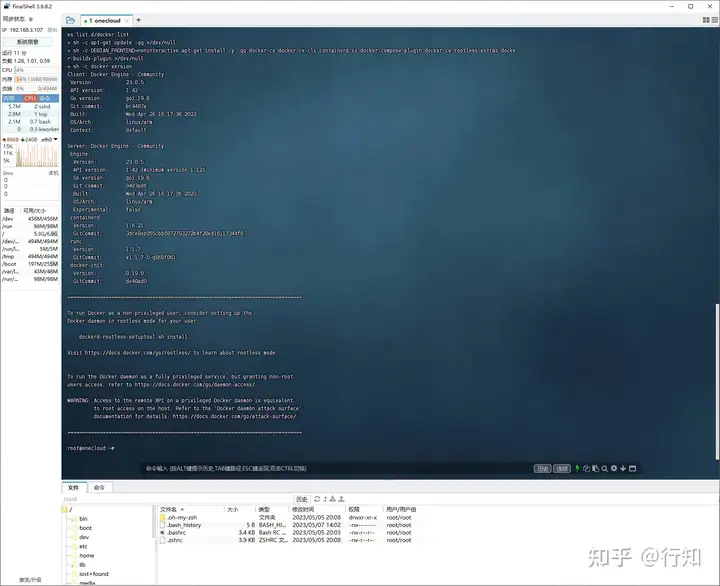
docker安装成功画面
修改时区
root@onecloud:~# date -R
Sun, 07 May 2023 07:47:28 +0000
root@onecloud:~# cp /usr/share/zoneinfo/Asia/Shanghai /etc/localtime
root@onecloud:~# date -R
Sun, 07 May 2023 15:48:22 +0800
安装docker
curl -fsSL https://get.docker.com -o get-docker.sh
sh get-docker.sh --mirror Aliyun
装可视面板
docker run --restart always --name fast -p 8081:8081 -d -v /var/run/docker.sock:/var/run/docker.sock wangbinxingkong/fast
安装完成后在浏览器访问 http://服务器IP地址或域名:8081 ,默认用户名和密码是root/1234。
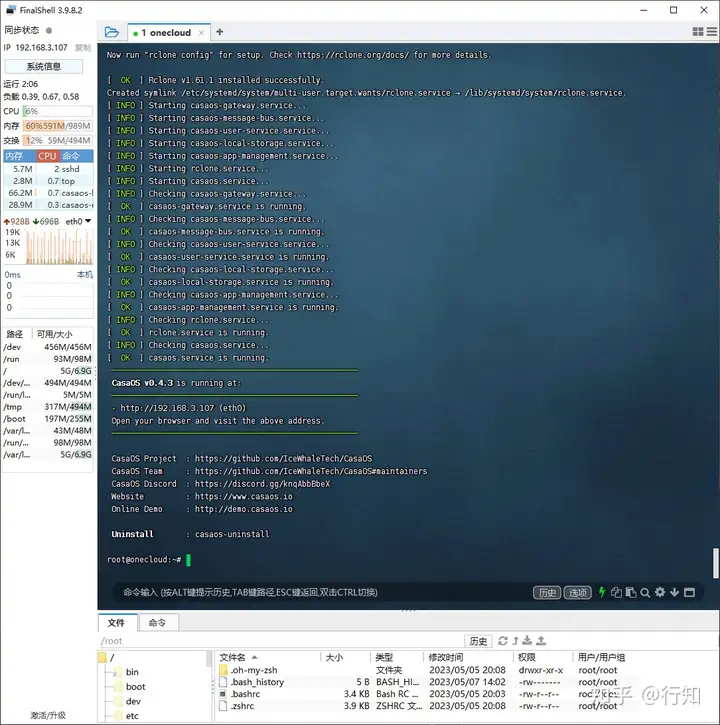
安装casaos
casaos官网:https://www.casaos.io
curl -fsSL https://get.casaos.io | bash
安装完成后在浏览器访问 http://服务器IP地址或域名
挂载硬盘
root@onecloud:~# fdisk -l

Disk /dev/sda: 931.51 GiB, 1000204886016 bytes, 1953525168 sectors
Disk model: WDC WD10EADX-00T
Units: sectors of 1 * 512 = 512 bytes
Sector size (logical/physical): 512 bytes / 512 bytes
I/O size (minimum/optimal): 512 bytes / 512 bytes
Disklabel type: dos
Disk identifier: 0xd8b9dedf

Device     Boot Start        End    Sectors   Size Id Type
/dev/sda1        1985 1953519615 1953517631 931.5G  f W95 Ext'd (LBA)
/dev/sda5        2048 1953519615 1953517568 931.5G  7 HPFS/NTFS/exFAT
root@onecloud:~# mkfs.ext4 /dev/sda
mke2fs 1.46.2 (28-Feb-2021)
Found a dos partition table in /dev/sda
Proceed anyway? (y,N) y
Creating filesystem with 244190646 4k blocks and 61054976 inodes
Filesystem UUID: a0******************311a
Superblock backups stored on blocks:
        32768, 98304, 163840, 229376, 294912, 819200, 884736, 1605632, 2654208,
        4096000, 7962624, 11239424, 20480000, 23887872, 71663616, 78675968,
        102400000, 214990848

Allocating group tables: done
Writing inode tables: done
Creating journal (262144 blocks):
done
Writing superblocks and filesystem accounting information: done

root@onecloud:~# fdisk -l
Disk /dev/sda: 931.51 GiB, 1000204886016 bytes, 1953525168 sectors
Disk model: WDC WD10EADX-00T
Units: sectors of 1 * 512 = 512 bytes
Sector size (logical/physical): 512 bytes / 512 bytes
I/O size (minimum/optimal): 512 bytes / 512 bytes
root@onecloud:~# blkid /dev/sda
/dev/sda: UUID="a0******************311a" BLOCK_SIZE="4096" TYPE="ext4"
root@onecloud:~# nano /etc/fstab
增加一行: UUID=a0******************311a /mnt/upan/ ext4 defaults 0 0
root@onecloud:~# chmod -R 777 /mnt/dpan/
安装alist的docker镜像
安装好以后,在ssh里运行这一段命令,安装alist的docker镜像:
docker run -d --restart=always -v /etc/alist:/opt/alist/data -p 5244:5244 -e PUID=0 -e PGID=0 -e UMASK=022 --name="alist" xhofe/alist:latest
docker run -d --restart=always -v /etc/alist:/opt/alist/data -v /mnt/upan:/media/usb -p 5244:5244 -e PUID=0 -e PGID=0 -e UMASK=022 --name="alist" xhofe/alist:latest
在运行这个命令来查看alist:
docker exec -it alist ./alist admin
alist 的帮助文档
https://alist.nn.ci/zh/guide/
安装qbittorrent
root@onecloud:~# docker run -d --name=qbittorrent -e PUID=1000 -e PGID=1000 -e TZ=Asia/Shanghai -e WEBUI_PORT=8080 -p 6881:6881 -p 6881:6881/udp -p 8080:8080 -v /mnt/upan/qbittorrent/config:/config -v /mnt/upan/downloads:/downloads --restart unless-stopped lscr.io/linuxserver/qbittorrent
安装xunlei(docker: no matching manifest for linux/arm/v7)
docker run -d --name=xunlei --hostname=mynas --net=bridge -p 2345:2345 -v /mnt/upan/downloads:/xunlei/data -v /mnt/upan/downloads:/xunlei/downloads --restart=unless-stopped --privileged cnk3x/xunlei:latest
asheng5 个月前
《金刚经》云:”凡所有相,皆是虚妄"你喜欢吃榴莲,榴莲就很香,但凡别人吃了你的榴莲,你会心生不爽。你讨厌吃榴莲,榴莲就很臭,哪怕没人惦记,你也会希望有人快快拿走。同样一个榴莲,显出不同的相,生出不同的心。这就是相的虚妄。这个世界没有真相,只有视角。这个世界没有实相,只有偏见。我们依靠自己的视角,带着自己的偏见,去看待一切外境,产生种种外相,然后再住相生心,产生种种执着。然后就有了我相,人相,众生相,寿者相。于是,金刚经说出了第二句话。无我相,无人相,无众生相,无寿者相,我是个优秀的人,我执着这份优秀。这就是我相。当我遇到比我优秀的人,我就心虚,当我遇到看不起我的人,我就憎恨,当我面对恭维我的人,我就开心,当我面对否定我的人,我就难过,这就是人相。肯定我的,否定我的,夸奖我的,谩骂我的,比我优秀的,比我普通的.
这种种的人相交织在一起,在我心里形成了贵贱高低,敌友亲疏,这就是众生相。我在这样复杂的人际江湖里,与他们纠缠不清,上上下下,反反复复,劳心劳命,不休不止,这就是寿者相。四相很虚妄,而我们以为很真实。我们活的很疲惫,但又乐此不疲。当我们认识到四相的虚妄,就要无四相。如何无掉四相?
过去心不可得,现在心不可得,未来心不可得。我们活在执着里,不可自拔,因为总觉得有一些东西,可以得到。我们光着身子来,穿着衣服走,挣扎了一辈子,不过也就混了套衣服。爱恨情仇,贵贱成败,好坏得失,万事转头空。这一切到头来,不过是春梦了无痕,结果就是四个字,了无可得。过去的事情,就像看过的电影,未来的事情,就像构思的剧本,现在的事情,就像把剧本演成电影。但是无论好坏,演完每一个镜头,当下就成了过去。你得到什么了?好像什么也没有,了无可得。于是,我们知道,人生不过是一场电影,无所谓得失,演完散场。当你无所谓得失的时候,你就活出了一种自在的体验感,无拘无束,无贪无执,无苦无乐。
最终,就能体会到,金刚经最核心的那句话:应无所住,而生其心。然后,我们就能从坐井观天中抽离出来,用从井观天的视角,去破除生活中的种种执念。我本来就是我,我并不需要成为我。生活本来就是体验,生活并没有特殊的意义。